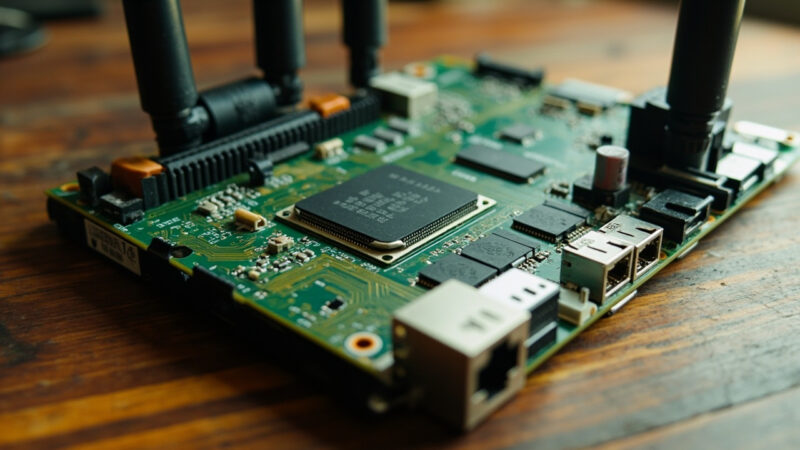


OpenWrt 固件编译最容易出问题的地方,不是最后那条 make 命令,而是前面的目标设备和配置。型号选错,编译出来的文件即使成功生成,也不能刷进设备。把配置和构建过程放进 GitHub 仓库后,至少可以把这些选择记录下来,换机器也能重跑。
先确认设备对应的目标
先在路由器后台或 SSH 中确认设备型号、架构和当前版本。不要只凭外壳型号猜 target;同一系列设备可能使用不同硬件版本。
源码可以从 OpenWrt 官方仓库开始:
git clone https://github.com/openwrt/openwrt.git
cd openwrt
git branch -a
git checkout openwrt-24.10
分支名称应以仓库实际存在的分支为准。稳定分支和开发分支的配置项可能不同,教程中的版本号也不要原样照搬到未来环境。
更新 feeds 并选择软件包
./scripts/feeds update -a
./scripts/feeds install -a
make menuconfig
在菜单中先选正确的 Target System、Subtarget 和设备 Profile,再考虑添加软件包。路由器的闪存空间很有限,看到什么都选进去,最后往往会在打包阶段因为空间不够失败。
退出菜单并保存后,可以先生成默认配置:
make defconfig建议把最终的 .config 保存到自己的仓库。它比一张菜单截图更容易复用,也方便比较两次构建到底改了哪些选项。
把构建放进 GitHub Actions
一个最小工作流可以手动触发,然后逐步加入缓存和产物上传。下面的片段只展示流程,实际项目还需要放入自己的配置文件:
name: Build OpenWrt

on:
  workflow_dispatch:

jobs:
  build:
    runs-on: ubuntu-latest
    steps:
      - uses: actions/checkout@v4
      - name: Prepare feeds
        run: |
          ./scripts/feeds update -a
          ./scripts/feeds install -a
          make defconfig
      - name: Build firmware
        run: make -j$(nproc) V=s
正式使用时还应上传 bin/targets 下的固件文件和校验值,否则构建结束后只剩一条“成功”记录,下载不到实际产物。编译时间较长时,可以再考虑缓存下载目录,但缓存配置错误也可能带来旧依赖,第一次运行不建议急着加。
刷机前不要省掉验证
构建完成后先列出产物,确认目标平台和设备 Profile:
find bin/targets -type f
sha256sum bin/targets/*/*/*
刷写前核对文件名、文件大小和校验值。第一次给设备刷自编译固件时,最好准备官方恢复固件,并提前确认恢复入口。升级过程中不要断电,也不要把其他型号的配置文件直接导入。
失败时先看哪儿
找不到软件包
先重新执行 feeds 更新和安装,再检查分支是否和教程一致。很多“软件包不存在”并不是包真的消失了,而是 feeds 没有更新。
镜像太大
回到 make menuconfig,删掉不必要的语言包、主题和调试工具。对闪存只有几 MB 的设备,每一个额外组件都可能影响最终镜像。
Actions 被系统终止
查看构建日志中是否出现内存不足、磁盘不足或超时。把并行度从 -j$(nproc) 调低,通常比盲目重试更容易定位问题。
把配置留下来
自动编译的价值不在于省掉一次命令,而在于下次还能得到相同结果。仓库里至少保留分支、工作流、.config、构建日期和产物校验值。设备升级前也留一份当前配置,出了问题才有回退依据。








暂无评论内容